WP-Cron vs cron systemowy – jak poprawnie ustawić zadania w WordPressie
WP-Cron zależy od ruchu i bywa zawodny. Zobacz różnice WP-Cron vs cron systemowy, jak wyłączyć WP-Cron i ustawić prawdziwego crona przez wp-config.php i crontab.

W skrócie
- WP-Cron to mechanizm WordPressa uruchamiany przy wejściach na stronę, a nie o konkretnej godzinie — bez ruchu zadania się opóźniają, przy dużym ruchu uruchamiają się za często.
- Rozwiązanie: wyłącz WP-Cron w wp-config.php (DISABLE_WP_CRON) i wywołuj wp-cron.php prawdziwym cronem systemowym co 5–15 minut.
- Do wywołania crona użyj WP-CLI (wp cron event run --due-now) albo zapytania HTTP przez curl/wget — WP-CLI jest pewniejsze i nie obciąża serwera WWW.
- Nie ustawiaj crona systemowego częściej niż realnie potrzebujesz; co minutę ma sens tylko dla sklepów i zadań czasu rzeczywistego.
- Zadania przeglądasz i debugujesz wtyczką WP Crontrol, a na współdzielonym hostingu crona dodajesz w panelu (cPanel, DirectAdmin).
Spis treści
WP-Cron to wbudowany w WordPressa mechanizm zadań cyklicznych — publikacji zaplanowanych wpisów, sprawdzania aktualizacji, czyszczenia kosza, wysyłki maili przez wtyczki. Różni się jednak zasadniczo od crona systemowego: nie uruchamia się o konkretnej godzinie, lecz przy okazji wejścia użytkownika na stronę. To źródło dwóch typowych problemów — zadania spóźniają się na stronach o małym ruchu i uruchamiają się zbyt często na stronach o dużym.
Najlepsza praktyka dla większości witryn jest prosta: wyłączyć domyślny WP-Cron i wywoływać go prawdziwym cronem systemowym co kilka–kilkanaście minut. Poniżej wyjaśniam różnice i pokazuję, jak to skonfigurować, także na hostingu współdzielonym.
Jak działa WP-Cron i skąd biorą się problemy
Przy każdym wejściu na stronę WordPress sprawdza, czy są zaległe zadania. Jeśli tak, wysyła do samego siebie nieblokujące zapytanie HTTP do pliku wp-cron.php, który je wykonuje. Dzięki temu mechanizm działa „od ręki” na każdym hostingu, bez konfiguracji.
Ma to jednak wady wynikające wprost z tej konstrukcji:
- Zależność od ruchu. Na blogu z kilkoma wejściami dziennie wpis zaplanowany na 8:00 może pojawić się dopiero, gdy ktoś odwiedzi stronę — np. o 11:30. To klasyczny błąd „missed schedule”.
- Nadmiarowe wywołania. Na popularnej stronie
wp-cron.phpuruchamia się przy ogromnej liczbie odsłon, zużywając zasoby PHP, mimo że zadania i tak są puste. - Blokady. Niektóre konfiguracje (cache, firewall, HTTP Basic Auth, brak możliwości połączenia strony z samą sobą) blokują wewnętrzne zapytanie i WP-Cron w ogóle nie rusza.
- Długie zadania spowalniają odwiedziny. Ciężkie zadanie (np. eksport, duża wysyłka maili) potrafi wydłużyć czas ładowania strony temu, kto akurat ją odwiedził.
WP-Cron vs cron systemowy – porównanie
| Cecha | WP-Cron | Cron systemowy |
|---|---|---|
| Co wyzwala zadanie | Wejście użytkownika na stronę | Usługa serwera o zaplanowanej porze |
| Dokładność czasu | Zależna od ruchu, nieprzewidywalna | Co do minuty |
| Działa bez ruchu na stronie | Nie | Tak |
| Konfiguracja | Brak, działa od razu | Wymaga dostępu do crontab lub panelu |
| Wpływ na wydajność | Obciąża przy każdej odsłonie | Kontrolowany, poza serwerem WWW |
| Typowe zastosowanie | Małe strony, środowiska testowe | Produkcja, sklepy, strony z dużym ruchem |
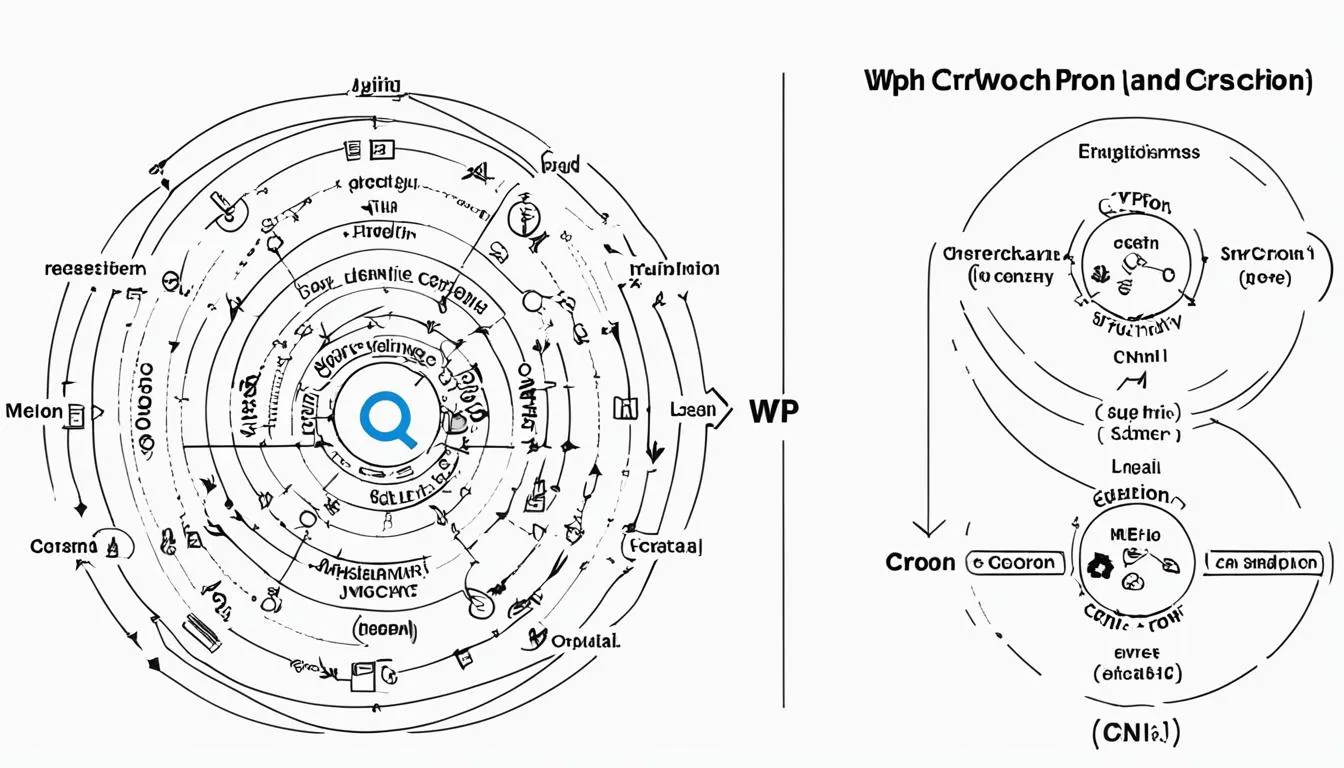
Cron systemowy to część systemu operacyjnego (w Linuksie usługa cron/crond), uruchamiająca polecenia według harmonogramu zapisanego w crontab. Jeśli chcesz zrozumieć sam mechanizm od strony serwera, zajrzyj do artykułu systemctl – do czego służy, bo to przez systemctl zarządza się usługą crona w nowoczesnych dystrybucjach.
Krok 1: wyłącz domyślny WP-Cron
W pliku wp-config.php, powyżej linii /* That's all, stop editing! */, dodaj:
define( 'DISABLE_WP_CRON', true );To wyłącza automatyczne wywoływanie wp-cron.php przy odsłonach. Zadania nie znikają — po prostu przestają być wyzwalane ruchem i czekają na zewnętrzne wywołanie.
Uwaga: Po wyłączeniu WP-Cron koniecznie skonfiguruj zamiennik (krok 2 lub 3). Bez tego zaplanowane wpisy nie zostaną opublikowane, aktualizacje nie będą sprawdzane, a wtyczki zależne od crona (kopie zapasowe, newslettery, synchronizacje) przestaną działać.
Krok 2: ustaw crona systemowego (dostęp SSH)
Jeśli masz dostęp do SSH i własnego serwera lub VPS, edytuj crontab użytkownika:
crontab -eWariant zalecany: WP-CLI
WP-CLI uruchamia zadania bez pośrednictwa serwera WWW, co jest szybsze i stabilniejsze:
*/5 * * * * cd /var/www/twojastrona && wp cron event run --due-now >/dev/null 2>&1To wywołanie co 5 minut sprawdza i uruchamia wyłącznie zadania, których termin minął. Podmień ścieżkę na katalog swojej instalacji WordPressa. Jeśli WP-CLI nie jest w domyślnej ścieżce, podaj pełną ścieżkę do pliku wp.
Wariant alternatywny: zapytanie HTTP
Gdy nie masz WP-CLI, wywołaj plik wp-cron.php przez curl lub wget:
*/5 * * * * curl -s "https://twojastrona.pl/wp-cron.php?doing_wp_cron" >/dev/null 2>&1Parametr doing_wp_cron jest tu ważny, a tryb cichy (-s, >/dev/null) zapobiega wysyłaniu maili z wynikiem przez crona. Pamiętaj, że ten sposób obciąża PHP serwera WWW i nie zadziała, jeśli stronę chroni HTTP Basic Auth.
Składnię pól crontab (minuta godzina dzień miesiąc dzień_tygodnia) i przykłady harmonogramów znajdziesz w poradniku o 20 poleceniach Linuksa, które musisz znać.
Krok 3: cron na hostingu współdzielonym (cPanel, DirectAdmin)
Na hostingu współdzielonym zwykle nie masz crontab przez SSH, ale panel oferuje własny harmonogram zadań.
W cPanelu:
- Wejdź w sekcję Cron Jobs (Zadania cron).
- W Common Settings wybierz częstotliwość, np. „Co 5 minut” (
*/5 * * * *). - W polu Command wpisz wywołanie, najczęściej przez
wgetlubphp:
wget -q -O /dev/null "https://twojastrona.pl/wp-cron.php?doing_wp_cron"albo, jeśli hosting udostępnia WP-CLI:
cd /home/uzytkownik/public_html && wp cron event run --due-nowW DirectAdmin odpowiednia opcja nazywa się zwykle Cron Jobs w sekcji „Zaawansowane funkcje”. Zasada jest identyczna.
Wielu hostingodawców (np. z obsługą WP-CLI) ma w dokumentacji gotowe polecenie dla WordPressa — warto je sprawdzić, bo bywa dopasowane do ich środowiska.
Krok 4: przeglądaj i debuguj zadania wtyczką WP Crontrol
Zanim coś zmienisz, warto zobaczyć, co w ogóle jest zaplanowane. Darmowa wtyczka WP Crontrol dodaje w Narzędzia → Zdarzenia Cron listę wszystkich zadań: nazwę haka, następny termin, interwał i źródło. Pozwala:
- ręcznie uruchomić zadanie, żeby sprawdzić, czy działa,
- usunąć „osierocone” zadania po odinstalowanych wtyczkach,
- dodać własne zdarzenia i harmonogramy,
- wykryć zadania ustawione na nierealnie częste interwały przez wtyczki.
Jeśli masz problem „Pominięto harmonogram” (missed schedule) przy wpisach, WP Crontrol szybko pokaże, czy zadanie publish_future_post w ogóle się wykonuje.
Do głębszej diagnozy przyda się tryb debugowania WordPressa, który zapisze błędy PHP pojawiające się przy wykonywaniu zadań.
Jak dobrać częstotliwość i uniknąć typowych błędów
Dobór interwału to kompromis między aktualnością zadań a obciążeniem serwera:
- Blog, strona firmowa, portfolio: co 10–15 minut w zupełności wystarcza.
- Sklep WooCommerce, system rezerwacji, strony z subskrypcjami: co 5 minut, a w uzasadnionych przypadkach co minutę (np. ponawianie płatności, zmiany statusów zamówień).
- Zadania ciężkie (eksport, duże wysyłki): rozważ osobny cron o niskiej częstotliwości, poza godzinami szczytu.
Najczęstsze błędy:
- Wyłączenie WP-Cron bez zamiennika — zadania cichą przestają działać.
- Dublowanie — włączony WP-Cron i jednocześnie cron systemowy wywołujący
wp-cron.php. Zawsze wyłączaj WP-Cron, gdy dodajesz crona zewnętrznego. - Zbyt częsty cron — co minutę na małej stronie to niepotrzebne obciążenie, zwłaszcza na współdzielonym hostingu.
- Brak wyciszenia wyniku — bez
>/dev/null 2>&1cron może zasypywać Cię mailami. - Wtyczki ustawiające własne, zbyt częste zadania — sprawdź je w WP Crontrol.
Co wybrać dla swojej strony
Dla środowiska testowego i bardzo małej strony domyślny WP-Cron wystarczy — nie ma sensu komplikować. Dla każdej strony produkcyjnej, a zwłaszcza sklepu, przejdź na cron systemowy: wyłącz WP-Cron w wp-config.php i ustaw wywołanie wp cron event run --due-now co 5–15 minut (przez WP-CLI, jeśli masz je dostępne, albo przez panel hostingu). Zyskasz przewidywalne terminy zadań, koniec z problemem pominiętych publikacji i mniejsze obciążenie przy dużym ruchu — kosztem kilku minut konfiguracji.
Najczęściej zadawane pytania
Czym różni się WP-Cron od crona systemowego?
WP-Cron to kod PHP WordPressa wyzwalany przez odwiedziny strony, więc nie ma gwarancji, że zadanie wykona się o danej godzinie. Cron systemowy to usługa serwera uruchamiająca polecenia dokładnie o zaplanowanym czasie, niezależnie od ruchu.
Czy wyłączenie WP-Cron jest bezpieczne?
Tak, pod warunkiem że zamiast niego ustawisz cron systemowy lub zewnętrzny, który regularnie wywołuje wp-cron.php. Samo wyłączenie bez zamiennika spowoduje, że zaplanowane zadania (aktualizacje, publikacje, kopie) przestaną się wykonywać.
Jak często uruchamiać crona dla WordPressa?
Dla większości stron wystarczy co 5–15 minut. Sklepy WooCommerce i strony z zadaniami wrażliwymi na czas mogą potrzebować co minutę lub co 5 minut. Zbyt częste wywołania niepotrzebnie obciążają serwer.
Dlaczego zaplanowany wpis nie został opublikowany (missed schedule)?
Najczęstsza przyczyna to brak ruchu na stronie w zaplanowanym czasie przy domyślnym WP-Cron albo zablokowane wewnętrzne zapytanie HTTP. Rozwiązaniem jest przejście na cron systemowy i sprawdzenie zadań wtyczką WP Crontrol.
Czy WP-Cron działa na hostingu współdzielonym?
Tak, domyślnie działa wszędzie. Na hostingu współdzielonym możesz też zwykle dodać prawdziwego crona w panelu (np. cPanel → Cron Jobs) i wyłączyć WP-Cron, co daje stabilniejsze i wydajniejsze działanie zadań.
Autor
Założyciel i redaktor XAD.pl. Pisze o sieciach, bezpieczeństwie IT, administracji systemami Windows i Linux oraz o sprzęcie, który sprawia ludziom problemy na co dzień.